
6 Min. Lesezeit
TV-Bildeinstellungen erklärt
Die meisten Fernseher sind ab Werk für den Verkaufsraum abgestimmt, nicht für dein Wohnzimmer. Wenige Anpassungen machen einen echten Unterschied.
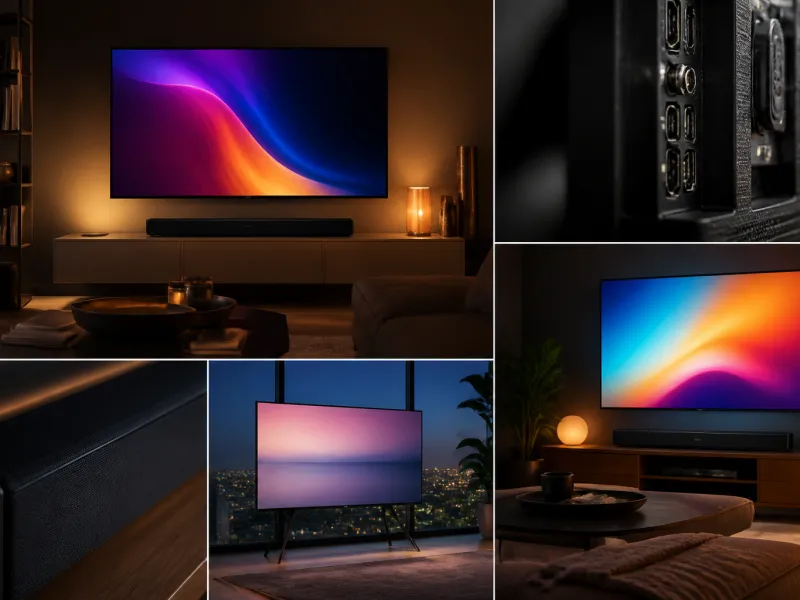
Jeder Fernseher hat ein Bildmenü voller Regler und Modi, und die meisten Betrachter öffnen es nach der Ersteinrichtung nie wieder. Das ist schade, denn die Werkseinstellungen sind meist so gewählt, dass sie unter hellem Ladenlicht auffallen, nicht damit sie auf deinem Sofa natürlich aussehen. Eine Handvoll Änderungen, die meisten kostenlos und reversibel, können Schärfe, Farbe und Sehkomfort merklich verbessern.
Dieser Ratgeber geht die wichtigen Einstellungen in einer sinnvollen Reihenfolge durch. Du brauchst keine besondere Ausrüstung, nur einen abgedunkelten Raum, einen bequemen Sitzplatz und etwas Geduld.
01
Beginne mit einem Bildmodus
Fast jeder Fernseher bietet mehrere voreingestellte Bildmodi, meist mit Namen wie Standard, Vivid, Sport, Spiel und ein kinoorientierter Modus. Vivid und ähnlich benannte Modi treiben Helligkeit, Kontrast und Farbsättigung meist weit über das hinaus, was natürlich aussieht, weshalb sie in einer Ladenreihe voller konkurrierender Bildschirme ins Auge stechen.
Für den Alltag ist ein Modus namens Kino, Film oder Filmmaker-Modus der beste Ausgangspunkt. Diese Modi zielen auf genaue Farbe und eine neutralere Helligkeit statt auf einen übertriebenen Look. Von dort aus kannst du einzelne Einstellungen feinjustieren, statt ständig zwischen Modi zu wechseln.
02
Filmmaker-Modus und warum es ihn gibt
Der Filmmaker-Modus ist ein branchenweiter Bildmodus, den viele neuere Fernseher bieten. Aktiviert man ihn, werden Bewegungsglättung und Schärfefilter abgeschaltet und Farbe und Helligkeit näher an den Standard gebracht, der beim Mastering von Filmen und Serien verwendet wird. Die Idee dahinter: Was du siehst, soll dem entsprechen, was Regisseur und Kolorist beabsichtigt haben, statt einer vom Fernseher hinzugefügten Interpretation.
Der Filmmaker-Modus ist nicht verpflichtend, und manche Betrachter bevorzugen einen helleren oder lebendigeren Look, besonders in einem Raum mit einfallendem Tageslicht. Er ist einfach eine verlässliche, genaue Ausgangsbasis, von der aus du bei Bedarf anpassen kannst. Der Glossareintrag zum Filmmaker-Modus bietet mehr Hintergrund.
03
Helligkeit und Backlight
Helligkeit und Backlight werden oft verwechselt, erfüllen aber unterschiedliche Aufgaben. Backlight (oder OLED-Licht, bei OLED-Bildschirmen) steuert, wie viel Licht das Panel insgesamt erzeugt. Helligkeit, im Menü manchmal unter einem anderen Namen versteckt, passt eigentlich den Schwarzwert an, also wie dunkel die dunkelsten Bildbereiche wirken.
Ein einfacher Ansatz: Stelle das Backlight passend zu deinem Raum ein. In einem hellen Raum hilft mehr Licht, das Bild sichtbar zu halten, in einem dunklen Raum wirkt ein hohes Backlight über eine längere Sitzung hart und ermüdet die Augen. Bei der Helligkeit beziehungsweise dem Schwarzwert zielst du auf eine Einstellung, bei der dunkle Szenen echtes Schwarz statt ausgewaschenem Grau zeigen, ohne sichtbare Details in Schatten zu verlieren. Viele Fernseher enthalten dafür ein Testbild oder eine einfache Anleitung im Bildmenü.
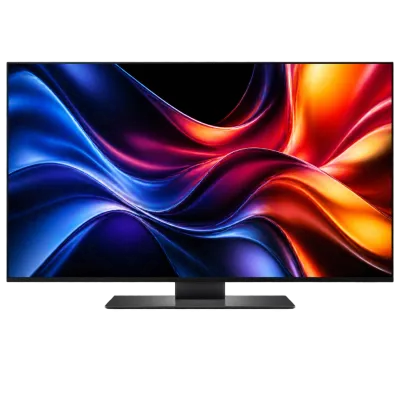 Passend dazuOLED-Fernseher 55 ZollAmazon →
04
Kontrast und Farbtemperatur
| Einstellung | Was sie macht | Praktischer Tipp |
|---|---|---|
| Kontrast | Steuert die Helligkeit der hellsten Bildbereiche | Zu hoch schneidet helle Details zu reinem Weiß ab, nimm ein paar Stufen vom Maximum weg |
| Farbtemperatur | Verschiebt das Gesamtbild Richtung Blau (kühler) oder Rot (wärmer) | Eine warme oder Standardeinstellung wirkt für Filme und Fotos natürlicher als die kühle Werkseinstellung |
| Farbsättigung | Steuert, wie intensiv Farben wirken | Nahe der Standardeinstellung belassen, ein Hochdrehen lässt Hauttöne künstlich wirken |
| Gamma | Steuert das Verhältnis zwischen Schatten und Mitteltönen | Beim empfohlenen oder Standardwert belassen, außer das Bild wirkt flach oder abgeschnitten |
Ein zu hoch eingestellter Kontrast ist eines der häufigsten Bildprobleme. Er kann dazu führen, dass helle Himmel oder weiße Kleidung jede Struktur verlieren und als flacher weißer Fleck statt mit allmählichem Detail erscheinen. Den Kontrast leicht zu senken und die Gesamthelligkeit dem Backlight zu überlassen, stellt dieses Detail meist wieder her.
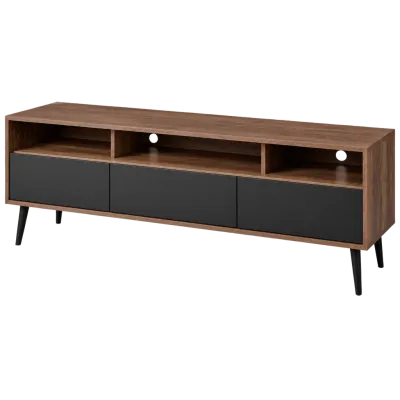 Passend dazuTV-StänderAmazon →
05
Schärfe, und warum weniger oft besser ist
Schärfe in einem TV-Menü ist nicht dasselbe wie Auflösung. Es handelt sich um einen künstlichen Kantenverstärkungsfilter, der einen dünnen Halo um Umrisse legt, damit das Bild auf den ersten Blick knackiger wirkt. Auf einem modernen 4K- oder 8K-Panel mit gutem Ausgangsmaterial fügt dieser Filter meist unerwünschte Ringing-Artefakte um Kanten hinzu statt echtem Detail.
Ein guter Ausgangspunkt ist, die Schärfe sehr niedrig, manchmal auf null, zu stellen und zu prüfen, ob das Bild tatsächlich weicher oder einfach nur sauberer wirkt. Viele Betrachter finden, dass ein Herunterdrehen, nicht Hochdrehen, der Schärfe das natürlichste und detailreichste Bild ergibt, besonders bei Gesichtern und feinen Texturen wie Stoff.
06
Bewegungsglättung
Bewegungsglättung, manchmal unter Namen wie Bewegungsinterpolation oder einem herstellerspezifischen Begriff vermarktet, erzeugt zusätzliche Bilder zwischen den Originalbildern, damit Bewegung flüssiger wirkt. Sie ist oft für den sogenannten Soap-Opera-Effekt verantwortlich, bei dem Filme aussehen, als wären sie auf Video statt auf Film gedreht, mit unnatürlich flüssiger Bewegung.
Für Filme und Dramen wirkt es meist natürlicher, die Bewegungsglättung auszuschalten oder auf eine niedrige oder filmorientierte Voreinstellung zu setzen. Bei schnellem Sport kann ein moderates Maß an Glättung Unschärfe und Ruckeln verringern, daher lassen manche Betrachter eine leichte Einstellung für Sport und schalten sie für Filme aus. Sieh dir Bewegungsglättung im Glossar für mehr Details an, sowie unseren Ratgeber Fernseher zum Sportschauen, falls dir das wichtig ist.
07
HDR-Einstellungen
Spielt ein Fernseher HDR-Inhalte ab, wechselt er meist automatisch in einen HDR-Bildmodus, und manche manuellen Einstellungen werden gesperrt oder durch HDR-spezifische ersetzt. Es lohnt sich zu prüfen, ob eine HDR-spezifische Helligkeits- oder Tone-Mapping-Einstellung auf ihrer Standard- oder empfohlenen Position belassen wird, da diese für die tatsächlichen Fähigkeiten des Panels berechnet sind.
Unterstützt dein Fernseher Dolby Vision oder HDR10+, können in diesen Formaten gemasterte Inhalte die Helligkeit automatisch szenenweise anpassen. Für eine umfassendere Erklärung der verschiedenen HDR-Formate sieh dir unseren eigenen Ratgeber HDR erklärt an.
08
Bildmodi pro Eingang einrichten
Die meisten Fernseher merken sich Bildeinstellungen separat für jeden Eingang, etwa eine Einstellung für eine Spielekonsole, eine andere für eine Set-Top-Box und eine weitere für eine im Fernseher eingebaute Streaming-App. Das ist nützlich: Du kannst einen Spielmodus mit schneller Reaktion für eine Konsole einrichten und einen Kino- oder Filmmaker-Modus für einen Blu-ray-Player oder eine Streaming-Box, ohne dass sie sich gegenseitig beeinflussen.
Der Spielmodus verringert speziell die Verarbeitungsverzögerung zwischen dem, was die Konsole sendet, und dem, was auf dem Bildschirm erscheint, was bei schnellen Spielen zählt. Er schaltet dafür typischerweise Bewegungsglättung und manche Bildverarbeitung ab. Sieh dir unseren Ratgeber Fernseher fürs Gaming für mehr zu diesem Kompromiss zwischen Bildverarbeitung und Reaktionsschnelligkeit an.
 Passend dazu4K-Streaming-StickAmazon →
09
Häufig gestellte Fragen
Brauche ich eine Kalibrierungs-Disc oder eine professionelle Kalibrierung?
Nein. Ein aufmerksames Auge, ein abgedunkelter Raum und die Anpassungen aus diesem Ratgeber bringen die meisten Betrachter den größten Teil des Wegs. Eine professionelle Kalibrierung mit Messgeräten kann die Dinge weiter verfeinern, ist aber optional und vor allem für Enthusiasten interessant.
Warum sieht mein Fernseher im Laden anders aus als zu Hause?
Läden betreiben Fernseher meist in einem hellen, lebhaften Modus, der unter starker Beleuchtung auffallen soll, und oft mit ungewöhnlich hoher Helligkeit. Zu Hause, bei normaler Raumbeleuchtung, sieht ein ruhigerer, genauerer Modus meist besser aus und ist über längere Zeit angenehmer anzuschauen.
Beschädigt das Ändern von Bildeinstellungen meinen Fernseher?
Nein. Bildeinstellungen sind vollständig reversibel, und die meisten Menüs bieten eine Zurücksetzen-Option, die alles auf die Werkseinstellungen zurückbringt. Du kannst also bedenkenlos experimentieren.
Sollte ich für jeden Eingang dieselben Einstellungen verwenden?
Nicht unbedingt. Viele Fernseher speichern Einstellungen pro Eingang, daher ist es sinnvoll, für eine Spielekonsole einen schnelleren, einfacheren Modus zu verwenden und für Filme und Serien einen genaueren kinoartigen Modus.
Entdecken
Weiterlesen
 TV-Paneltypen erklärt: LCD, QLED, Mini-LED, OLED und mehrEin Überblick über TV-Paneltechnologien, von LCD und QLED bis OLED und Micro-LED, verglichen bei Schwarzwert, Helligkeit, Blickwinkel und E…
 TV-Kaufratgeber: So wählst du den richtigen FernseherEin praktischer, schrittweiser Ratgeber, der dich durch jede Entscheidung beim Fernseherkauf führt, von der Bildschirmgröße bis zum Sound.
 TV-Größenratgeber: Bildschirmgrößen und SitzabstandEin praktischer Ratgeber, um die Bildschirmdiagonale in reale Maße umzurechnen und die richtige Größe für deinen Sitzabstand und Raum zu wä…