
6 min leestijd
Tv-beeldinstellingen uitgelegd
De meeste televisies verlaten de fabriek afgesteld voor de winkelvloer, niet voor jouw woonkamer. Een paar aanpassingen maken echt verschil voor wat je daadwerkelijk ziet.
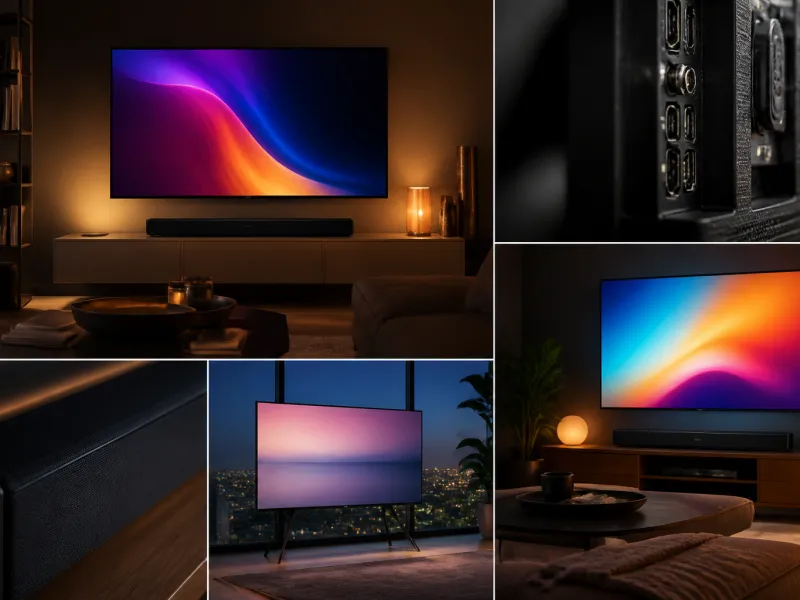
Elke televisie heeft een beeldmenu vol schuifregelaars en modi, en de meeste kijkers openen het nooit meer na de eerste installatie. Dat is jammer, want de fabrieksinstellingen zijn meestal gekozen om er opvallend uit te zien onder felle winkelverlichting, niet om er natuurlijk uit te zien op jouw bank. Een handvol aanpassingen, de meeste gratis en omkeerbaar, kunnen scherpte, kleur en kijkcomfort merkbaar verbeteren.
Deze gids doorloopt de instellingen die ertoe doen, in de volgorde waarin het logisch is om ze aan te passen. Je hebt geen speciale apparatuur nodig, alleen een schemerige kamer, een comfortabele stoel en een beetje geduld.
01
Begin met een beeldmodus
Bijna elke tv biedt verschillende voorinstelde beeldmodi, meestal met namen als Standaard, Levendig, Sport, Game en een filmgerichte modus. Levendig en vergelijkbare namen duwen helderheid, contrast en kleurverzadiging meestal ver voorbij wat er natuurlijk uitziet, wat de reden is dat ze opvallen in een winkelgang vol concurrerende schermen.
Voor dagelijks kijken is een modus met de naam Cinema, Film of Filmmaker Mode het beste startpunt. Deze modi streven naar accurate kleur en een neutralere helderheid in plaats van een overdreven uitstraling. Vanaf daar kun je individuele instellingen verfijnen in plaats van steeds tussen modi te wisselen.
02
Filmmaker Mode en waarom het bestaat
Filmmaker Mode is een industriestandaard beeldmodus die op veel recente televisies te vinden is. Als je hem selecteert, worden motion smoothing en verscherpingsfilters uitgeschakeld en worden kleur en helderheid dichter bij de standaard gezet die wordt gebruikt wanneer films en shows worden gemasterd. Het idee is dat wat je ziet, moet lijken op wat de regisseur en colorist bedoelden, in plaats van een interpretatie die door de televisie is toegevoegd.
Filmmaker Mode is niet verplicht om te gebruiken, en sommige kijkers geven de voorkeur aan een fellere of levendigere uitstraling, vooral in een kamer met binnenvallend daglicht. Het is simpelweg een betrouwbare, accurate basis waarvan je zo nodig kunt afwijken. Zie het lexicon-item over Filmmaker Mode voor meer achtergrond.
03
Helderheid en backlight
Helderheid en backlight worden vaak verward, maar doen verschillende dingen. Backlight (of OLED light, op OLED-schermen) bepaalt hoeveel licht het paneel in totaal produceert. Helderheid, soms onder een andere naam verstopt in het menu, past eigenlijk het zwartniveau aan, dat wil zeggen hoe donker de donkerste delen van het beeld ogen.
Een eenvoudige aanpak: stel de backlight in op basis van jouw kamer. In een lichte kamer helpt meer licht om het beeld zichtbaar te houden; in een donkere kamer voelt een hoge backlight-instelling hard aan en vermoeit het de ogen tijdens een langere sessie. Voor helderheid, of zwartniveau, streef naar een instelling waarbij donkere scenes echt zwart tonen in plaats van een uitgewassen grijs, zonder zichtbaar detail in schaduwen te verliezen. Veel tv's bevatten een testpatroon of een eenvoudige leidraad hiervoor in het beeldmenu.
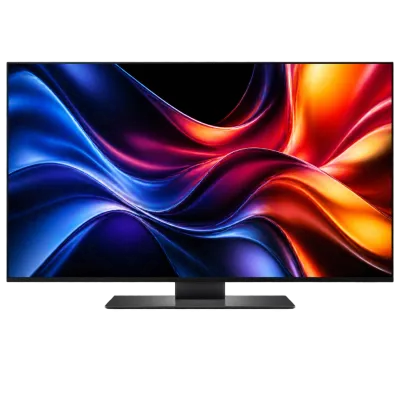 Passend productOLED-tv 55 inchAmazon →
04
Contrast en kleurtemperatuur
| Instelling | Wat het doet | Praktische tip |
|---|---|---|
| Contrast | Regelt de helderheid van de lichtste delen van het beeld | Te hoog snijdt fel detail af tot effen wit; zet het een paar stappen terug van het maximum |
| Kleurtemperatuur | Verschuift het totale beeld richting blauw (kouder) of rood (warmer) | Een warme of standaardinstelling oogt natuurlijker voor film en foto's dan de koele fabrieksstandaard |
| Kleurverzadiging | Regelt hoe intens kleuren ogen | Laat dicht bij de standaard; hoger zetten maakt huidtinten onnatuurlijk |
| Gamma | Regelt de balans tussen schaduwen en middentonen | Laat op de aanbevolen of standaardwaarde tenzij het beeld plat of dichtgeknepen oogt |
Een te hoog ingesteld contrast is een van de meest voorkomende beeldproblemen. Het kan ervoor zorgen dat felle luchten of witte kleding alle textuur verliezen en als een effen wit vlak ogen in plaats van geleidelijk detail. Contrast iets verlagen, en de backlight het werk laten doen van de algehele helderheid, herstelt meestal dat detail.
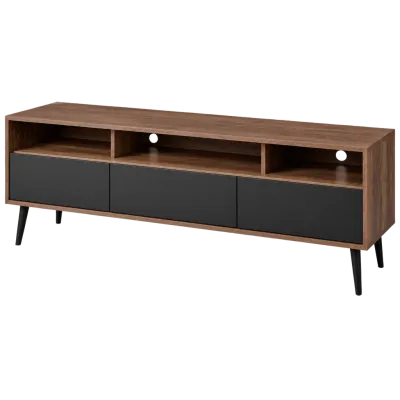 Passend productTv-meubelAmazon →
05
Scherpte, en waarom lager vaak beter is
Scherpte in een tv-menu is niet hetzelfde als resolutie. Het is een kunstmatig randversterkingsfilter dat een dun lichtrandje rond contouren toevoegt om het beeld op het eerste gezicht scherper te laten lijken. Op een modern 4K- of 8K-paneel dat goed bronmateriaal toont, voegt dit filter meestal ongewenste ringartefacten rond randen toe in plaats van echt detail.
Een goed startpunt is de scherpte heel laag te zetten, soms naar nul, en te kijken of het beeld daadwerkelijk zachter oogt of gewoon schoner. Veel kijkers merken dat het lager, niet hoger, zetten van scherpte het meest natuurlijke en gedetailleerde beeld geeft, vooral bij gezichten en fijne texturen zoals stof.
06
Motion smoothing
Motion smoothing, soms verhandeld onder namen zoals motion-interpolatie of een fabrikantspecifieke term, genereert extra beelden tussen de originele beelden om beweging vloeiender te laten ogen. Het is vaak verantwoordelijk voor het zogenoemde soap-opera-effect, waarbij films eruitzien alsof ze op video zijn opgenomen in plaats van op film, met onnatuurlijk vloeiende beweging.
Voor films en drama oogt het uitzetten van motion smoothing, of het instellen op een lage of filmgerichte voorinstelling, meestal natuurlijker. Voor snelle sport kan een matige mate van smoothing waas en judder verminderen, dus sommige kijkers houden een lichte instelling aan voor sport en zetten het uit voor films. Zie motion smoothing in het lexicon voor meer detail, en onze gids over tv's voor sport kijken als dat een prioriteit voor je is.
07
HDR-instellingen
Wanneer een televisie HDR-content afspeelt, schakelt hij meestal automatisch over naar een HDR-beeldmodus, en worden sommige handmatige instellingen vergrendeld of vervangen door HDR-specifieke instellingen. Het loont om te controleren of een HDR-specifieke helderheids- of toonmappinginstelling op de standaard- of aanbevolen positie blijft staan, aangezien deze zijn berekend voor de daadwerkelijke mogelijkheden van het paneel.
Als jouw televisie Dolby Vision of HDR10+ ondersteunt, kan content die in die formaten is gemasterd de helderheid automatisch per scene aanpassen. Voor een bredere uitleg van de verschillende HDR-formaten, zie onze speciale gids HDR uitgelegd.
08
Beeldmodi per ingang instellen
De meeste televisies onthouden beeldinstellingen apart per ingang, zoals één instelling voor een gameconsole, een andere voor een settopbox en weer een andere voor een streamingapp die ingebouwd zit in de tv zelf. Dit is nuttig: je kunt een gamemodus met snelle respons instellen voor een console, en een cinema- of filmmakermodus voor een blu-rayspeler of streamingbox, zonder dat ze elkaar beïnvloeden.
Gamemodus vermindert specifiek de verwerkingsvertraging tussen wat de console verstuurt en wat op het scherm verschijnt, wat ertoe doet bij snelle games. Meestal schakelt het motion smoothing en bepaalde beeldverwerking uit om dit te bereiken. Zie onze gids over tv's voor gamen voor meer over deze afweging tussen beeldverwerking en responsiviteit.
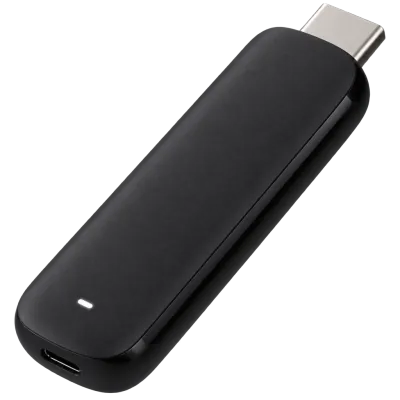 Passend product4K streaming stickAmazon →
09
Veelgestelde vragen
Heb ik een kalibratiedisc of professionele kalibratie nodig?
Nee. Een oplettend oog, een schemerige kamer en de aanpassingen in deze gids brengen de meeste kijkers het grootste deel van de weg. Professionele kalibratie met meetapparatuur kan zaken verder verfijnen, maar het is optioneel en vooral interessant voor liefhebbers.
Waarom ziet mijn tv er in de winkel anders uit dan thuis?
Winkels laten televisies meestal draaien in een felle, levendige modus die is ontworpen om op te vallen onder sterke verlichting, en vaak op ongebruikelijk hoge helderheid. Thuis, bij normale kamerverlichting, oogt een rustigere, accuratere modus doorgaans beter en is die comfortabeler om lang naar te kijken.
Beschadigt het wijzigen van beeldinstellingen mijn televisie?
Nee. Beeldinstellingen zijn volledig omkeerbaar en de meeste menu's bevatten een resetoptie die alles terugzet naar de fabrieksstandaard. Voel je vrij om te experimenteren.
Moet ik voor elke ingang dezelfde instellingen gebruiken?
Niet per se. Veel tv's slaan instellingen op per ingang, dus het is redelijk om een snellere, eenvoudigere modus te gebruiken voor een gameconsole en een accuratere cinemastijl-modus voor films en shows.
Verkennen
Lees hierna
 Tv-paneeltypes uitgelegd: LCD, QLED, Mini-LED, OLED en meerEen overzicht van tv-paneeltechnologieën, van LCD en QLED tot OLED en Micro-LED, vergeleken op zwartwaarden, helderheid, kijkhoek en inbran…
 Tv-koopgids: Hoe je de juiste televisie kiestEen praktische, stapsgewijze gids die je door elke beslissing bij het kopen van een televisie leidt, van schermformaat tot geluid.
 Tv-formaatgids: Schermformaten en kijkafstandEen praktische gids om de schermdiagonaal om te rekenen naar echte afmetingen en het juiste formaat te kiezen voor jouw kijkafstand en kame…