
7 min de lectura
Ajustes de imagen del televisor explicados
La mayoría de los televisores salen de fábrica ajustados para el escaparate de la tienda, no para tu salón. Unos pocos ajustes marcan una diferencia real en lo que realmente ves.
Todo televisor tiene un menú de imagen lleno de deslizadores y modos, y la mayoría de los espectadores no vuelve a abrirlo después de la configuración inicial. Es una pena, porque los ajustes de fábrica suelen elegirse para verse llamativos con la iluminación intensa de una tienda, no para verse naturales en tu sofá. Unos pocos cambios, la mayoría gratuitos y reversibles, pueden mejorar notablemente la nitidez, el color y la comodidad.
Esta guía repasa los ajustes que importan, en el orden en que tiene sentido revisarlos. No necesitas ningún equipo especial, solo una habitación en penumbra, un asiento cómodo y algo de paciencia.
01
Empieza con un modo de imagen
Casi todos los televisores ofrecen varios modos de imagen predefinidos, con nombres típicos como Estándar, Vívido, Deportes, Juego y un modo orientado al cine. Vívido y nombres similares suelen empujar el brillo, el contraste y la saturación de color mucho más allá de lo que se ve natural, razón por la que llaman la atención en un pasillo de tienda lleno de pantallas compitiendo entre sí.
Para el visionado cotidiano, un modo llamado Cine, Película o Filmmaker Mode es el mejor punto de partida. Estos modos buscan un color preciso y un brillo más neutro en lugar de un aspecto exagerado. A partir de ahí puedes afinar ajustes individuales en lugar de cambiar de modo constantemente.
02
Filmmaker Mode y por qué existe
Filmmaker Mode es un modo de imagen estándar de la industria presente en muchos televisores recientes. Al seleccionarlo se desactivan el suavizado de movimiento y los filtros de nitidez, y se ajustan el color y el brillo a valores más cercanos a los que se usan al masterizar películas y series. La idea es que lo que ves se parezca a lo que el director y el colorista pretendían, en lugar de una interpretación añadida por el televisor.
Filmmaker Mode no es obligatorio, y algunos espectadores prefieren un aspecto más luminoso o vivo, sobre todo en una habitación con luz de día. Es simplemente una base fiable y precisa a partir de la cual ajustar si hace falta. Consulta la entrada del glosario sobre Filmmaker Mode para más contexto.
03
Brillo y retroiluminación
Brillo y retroiluminación se confunden a menudo pero cumplen funciones distintas. La retroiluminación (u OLED light, en pantallas OLED) controla cuánta luz produce el panel en conjunto. El brillo, a veces oculto bajo otro nombre en el menú, en realidad ajusta el nivel de negro, es decir, lo oscuras que se ven las partes más oscuras de la imagen.
Un enfoque sencillo: ajusta la retroiluminación según tu habitación. En una habitación luminosa, más luz ayuda a que la imagen siga siendo visible; en una habitación oscura, una retroiluminación alta se sentirá dura y cansará la vista en sesiones largas. Para el brillo, o nivel de negro, busca un ajuste en el que las escenas oscuras muestren un negro real en lugar de un gris lavado, sin perder detalle visible en las sombras. Muchos televisores incluyen un patrón de prueba o una guía sencilla para esto en el menú de imagen.
 Producto adecuadoTelevisor OLED 55 pulgadasAmazon →
04
Contraste y temperatura de color
| Ajuste | Qué hace | Consejo práctico |
|---|---|---|
| Contraste | Controla el brillo de las partes más claras de la imagen | Demasiado alto recorta el detalle luminoso a blanco plano; bájalo unos pasos desde el máximo |
| Temperatura de color | Desplaza la imagen en general hacia el azul (más fría) o el rojo (más cálida) | Un ajuste cálido o estándar se ve más natural para cine y fotos que el ajuste frío de fábrica |
| Saturación de color | Controla lo intensos que se ven los colores | Déjala cerca del valor por defecto; subirla hace que los tonos de piel se vean artificiales |
| Gamma | Controla el equilibrio entre sombras y tonos medios | Déjalo en el valor recomendado o estándar salvo que la imagen se vea plana o recortada |
Un contraste demasiado alto es uno de los problemas de imagen más habituales. Puede hacer que los cielos luminosos o la ropa blanca pierdan toda su textura, apareciendo como una mancha blanca y plana en lugar de un detalle gradual. Reducir algo el contraste, y dejar que la retroiluminación se encargue del brillo general, suele recuperar ese detalle.
05
Nitidez, y por qué menos suele ser mejor
La nitidez en el menú de un televisor no es lo mismo que la resolución. Es un filtro artificial de realce de bordes que añade un fino halo alrededor de los contornos para que la imagen parezca más nítida a primera vista. En un panel 4K u 8K moderno mostrando material fuente de buena calidad, este filtro suele añadir artefactos de anillado no deseados alrededor de los bordes en lugar de detalle genuino.
Un buen punto de partida es ajustar la nitidez muy baja, a veces a cero, y comprobar si la imagen realmente se ve más suave o simplemente más limpia. Muchos espectadores comprueban que bajar la nitidez, no subirla, da la imagen de aspecto más natural y detallado, particularmente en rostros y texturas finas como el tejido de la ropa.
06
Suavizado de movimiento
El suavizado de movimiento, a veces comercializado con nombres como interpolación de movimiento u otro término propio del fabricante, genera fotogramas adicionales entre los originales para que el movimiento se vea más suave. A menudo es el responsable del llamado efecto telenovela, en el que las películas parecen grabadas en vídeo en lugar de en cine, con un movimiento antinaturalmente fluido.
Para películas y series dramáticas, desactivar el suavizado de movimiento, o ajustarlo a un preajuste bajo u orientado al cine, tiende a verse más natural. Para el deporte de ritmo rápido, una cantidad moderada de suavizado puede reducir el desenfoque y el judder, así que algunos espectadores mantienen un ajuste ligero para el deporte y lo desactivan para las películas. Consulta suavizado de movimiento en el glosario para más detalle, y nuestra guía sobre TV para ver deporte si esa es una prioridad para ti.
07
Ajustes HDR
Cuando un televisor reproduce contenido HDR, suele cambiar automáticamente a un modo de imagen HDR, y algunos ajustes manuales quedan bloqueados o se sustituyen por otros específicos de HDR. Merece la pena comprobar que cualquier ajuste específico de HDR de brillo o mapeo de tonos se deja en su posición por defecto o recomendada, ya que se calculan para las capacidades reales del panel.
Si tu televisor admite Dolby Vision o HDR10+, el contenido masterizado en esos formatos puede ajustar el brillo escena a escena de forma automática. Para una explicación más amplia de los distintos formatos HDR, consulta nuestra guía dedicada sobre HDR explicado.
08
Configurar modos de imagen por entrada
La mayoría de los televisores recuerdan los ajustes de imagen por separado para cada entrada, como un ajuste para una consola, otro para una caja set top y otro para una app de streaming integrada en el propio televisor. Esto resulta útil: puedes fijar un modo Juego con respuesta rápida para una consola, y un modo Cine o Filmmaker para un reproductor de Blu-ray o una caja de streaming, sin que interfieran entre sí.
El modo Juego reduce específicamente el retardo de procesado entre lo que envía la consola y lo que aparece en pantalla, algo que importa para los juegos de ritmo rápido. Normalmente desactiva el suavizado de movimiento y parte del procesado de imagen para conseguirlo. Consulta nuestra guía sobre TV para gaming para más sobre este equilibrio entre procesado de imagen y capacidad de respuesta.
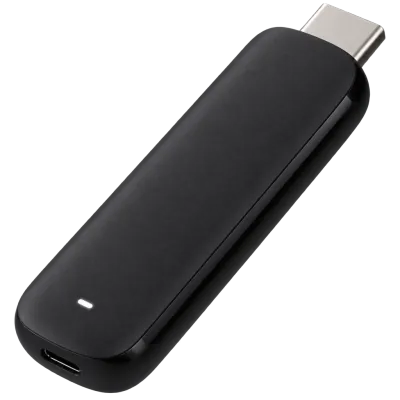 Producto adecuadoStick de streaming 4KAmazon →
09
Preguntas frecuentes
¿Necesito un disco de calibración o una calibración profesional?
No. Un ojo atento, una habitación en penumbra y los ajustes de esta guía llevarán a la mayoría de los espectadores casi hasta el final del camino. La calibración profesional con equipo de medición puede refinar más las cosas, pero es opcional y sobre todo de interés para entusiastas.
¿Por qué mi TV se ve distinto en la tienda que en casa?
Las tiendas suelen tener los televisores en un modo brillante y vívido pensado para destacar bajo una iluminación intensa, y a menudo con un brillo inusualmente alto. En casa, con la iluminación normal de una habitación, un modo más calmado y preciso en general se verá mejor y resultará más cómodo de ver durante periodos largos.
¿Dañará mi televisor cambiar los ajustes de imagen?
No. Los ajustes de imagen son totalmente reversibles y la mayoría de los menús incluyen una opción de restablecer que devuelve todo a los valores de fábrica. Puedes experimentar sin problema.
¿Debería usar los mismos ajustes para cada entrada?
No necesariamente. Muchos televisores guardan los ajustes por entrada, así que es razonable usar un modo más rápido y sencillo para una consola y un modo tipo cine más preciso para películas y series.
Explorar
Sigue leyendo
 Tipos de Panel de Televisor Explicados: LCD, QLED, Mini-LED, OLED y MásUn repaso a las tecnologías de panel de televisor, del LCD y el QLED al OLED y el Micro-LED, comparadas en negros, brillo, ángulo de visión…
 Guía de Compra de TV: Cómo Elegir el Televisor AdecuadoUna guía práctica y paso a paso que te acompaña por todas las decisiones al comprar un televisor, desde el tamaño de pantalla hasta el soni…
 Guía de Tamaños de TV: Tamaños de Pantalla y Distancia de VisionadoUna guía práctica para traducir la diagonal de pantalla a dimensiones reales y elegir el tamaño adecuado según tu distancia de visionado y …