
6 min di lettura
Le impostazioni immagine del TV spiegate
La maggior parte dei televisori esce dalla fabbrica tarata per il negozio, non per il tuo salotto. Poche regolazioni fanno una vera differenza in cio che vedi davvero.
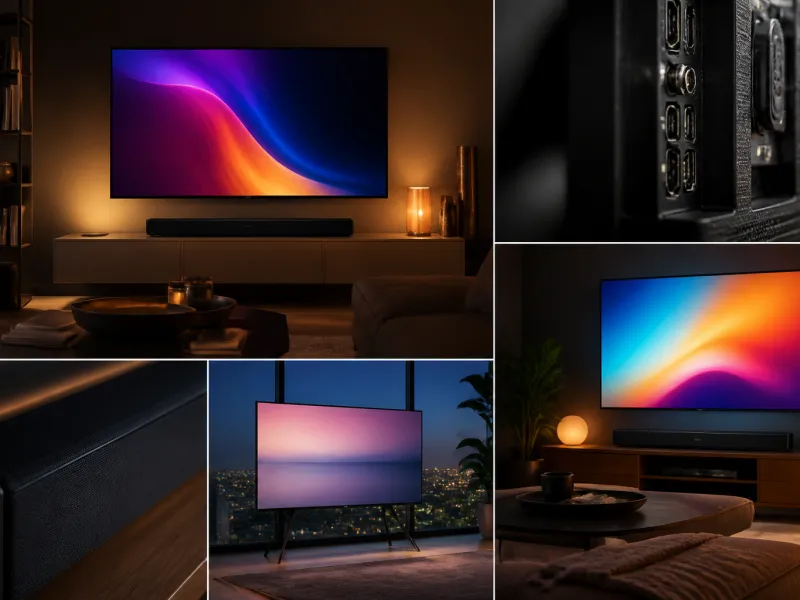
Ogni televisore ha un menu immagine pieno di cursori e modalita, e la maggior parte degli spettatori non lo apre mai dopo la prima configurazione. E un peccato, perche le impostazioni di fabbrica sono di solito scelte per apparire d'effetto sotto l'illuminazione intensa del negozio, non per apparire naturali sul tuo divano. Una manciata di modifiche, per lo piu gratuite e reversibili, possono migliorare notevolmente nitidezza, colore e comfort.
Questa guida ripercorre le impostazioni che contano, nell'ordine in cui ha senso regolarle. Non serve alcuna attrezzatura speciale, solo una stanza in penombra, un posto comodo e un po' di pazienza.
01
Inizia con una modalita immagine
Quasi ogni TV offre diverse modalita immagine predefinite, tipicamente chiamate qualcosa come Standard, Vivace, Sport, Gioco e una modalita orientata al cinema. Vivace e nomi simili di solito spingono luminosita, contrasto e saturazione del colore ben oltre cio che appare naturale, motivo per cui catturano l'occhio in una corsia di negozio piena di schermi in competizione.
Per la visione quotidiana, una modalita chiamata Cinema, Film o Filmmaker Mode e il miglior punto di partenza. Queste modalita puntano a un colore accurato e a una luminosita piu neutra invece di un aspetto esagerato. Da li puoi affinare le singole impostazioni invece di passare avanti e indietro tra le modalita.
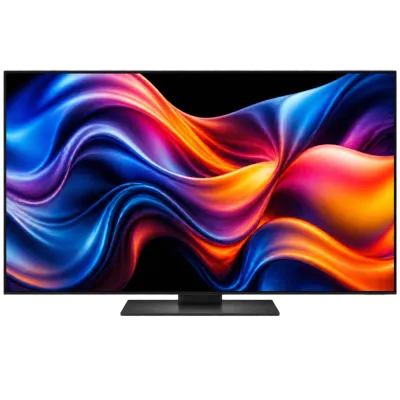 Prodotto abbinatoTV OLED 65 polliciAmazon →
02
Filmmaker Mode e perche esiste
Filmmaker Mode e una modalita immagine standard del settore presente su molti televisori recenti. Selezionarla disattiva lo smoothing del movimento e i filtri di nitidezza e imposta colore e luminosita piu vicini allo standard usato quando film e serie vengono masterizzati. L'idea e che cio che vedi dovrebbe assomigliare a cio che il regista e il colorista intendevano, invece di un'interpretazione aggiunta dal televisore.
Filmmaker Mode non e obbligatorio da usare, e alcuni spettatori preferiscono un aspetto piu luminoso o vivace, specialmente in una stanza con luce diurna. E semplicemente una base affidabile e accurata da cui regolare se necessario. Consulta la voce del glossario su Filmmaker Mode per maggiori approfondimenti.
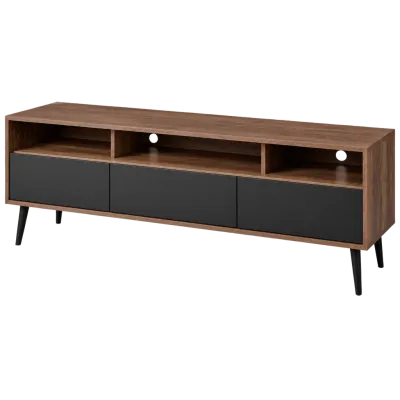 Prodotto abbinatoMobile TVAmazon →
03
Luminosita e retroilluminazione
Luminosita e retroilluminazione vengono spesso confuse ma svolgono compiti diversi. La retroilluminazione (o luce OLED, sugli schermi OLED) controlla quanta luce produce il pannello nel complesso. La luminosita, a volte nascosta sotto un altro nome nel menu, regola in realta il livello del nero, cioe quanto scure appaiono le parti piu scure dell'immagine.
Un approccio semplice: imposta la retroilluminazione in base alla tua stanza. In una stanza luminosa, piu luce aiuta l'immagine a restare visibile; in una stanza buia, un'impostazione di retroilluminazione alta risultera dura e affaticera gli occhi durante una sessione lunga. Per la luminosita, o livello del nero, punta a un'impostazione dove le scene scure mostrano un nero reale invece di un grigio slavato, senza perdere dettagli visibili nelle ombre. Molti TV includono un pattern di test o una guida semplice per questo nel menu immagine.
 Prodotto abbinatoTV OLED 55 polliciAmazon →
04
Contrasto e temperatura colore
| Impostazione | Cosa fa | Consiglio pratico |
|---|---|---|
| Contrasto | Controlla la luminosita delle parti piu chiare dell'immagine | Troppo alto taglia il dettaglio chiaro a bianco piatto; abbassalo di qualche passo rispetto al massimo |
| Temperatura colore | Sposta l'immagine complessiva verso il blu (piu freddo) o il rosso (piu caldo) | Un'impostazione calda o standard appare piu naturale per film e foto rispetto al predefinito di fabbrica piu freddo |
| Saturazione colore | Controlla quanto intensi appaiono i colori | Lascia vicino al predefinito; spingerla verso l'alto fa apparire artificiali i toni della pelle |
| Gamma | Controlla l'equilibrio tra ombre e mezzitoni | Lascia al valore consigliato o standard a meno che l'immagine non appaia piatta o schiacciata |
Un contrasto impostato troppo alto e uno dei problemi d'immagine piu comuni. Puo far perdere tutta la texture a cieli luminosi o abiti bianchi, che appaiono come una macchia bianca piatta invece di un dettaglio graduale. Ridurre leggermente il contrasto, e lasciare che la retroilluminazione faccia il lavoro della luminosita complessiva, di solito ripristina quel dettaglio.
05
Nitidezza, e perche meno e spesso meglio
La nitidezza in un menu TV non e la stessa cosa della risoluzione. E un filtro artificiale di miglioramento dei bordi che aggiunge un sottile alone intorno ai contorni per far apparire l'immagine piu incisiva a colpo d'occhio. Su un pannello 4K o 8K moderno che mostra materiale sorgente di buona qualita, questo filtro di solito aggiunge artefatti di ringing indesiderati intorno ai bordi invece di dettaglio genuino.
Un buon punto di partenza e impostare la nitidezza molto bassa, a volte a zero, e vedere se l'immagine appare effettivamente piu morbida o semplicemente piu pulita. Molti spettatori trovano che abbassare la nitidezza, non alzarla, dia l'immagine piu naturale e dettagliata, in particolare su volti e texture fini come i tessuti.
06
Smoothing del movimento
Lo smoothing del movimento, a volte commercializzato con nomi come interpolazione del movimento o un termine specifico del produttore, genera fotogrammi extra tra quelli originali per far apparire il movimento piu fluido. E spesso responsabile del cosiddetto effetto soap opera, dove i film sembrano essere stati girati su video invece che su pellicola, con un movimento innaturalmente fluido.
Per film e drama, disattivare lo smoothing del movimento, o impostarlo a un livello basso o a un preset orientato al film, tende ad apparire piu naturale. Per lo sport in rapido movimento, una quantita moderata di smoothing puo ridurre sfocatura e judder, quindi alcuni spettatori mantengono un'impostazione leggera per lo sport e la disattivano per i film. Consulta smoothing del movimento nel glossario per maggiori dettagli, e la nostra guida su TV per guardare lo sport se e una priorita per te.
07
Impostazioni HDR
Quando un televisore riproduce contenuti HDR, in genere passa automaticamente a una modalita immagine HDR, e alcune impostazioni manuali diventano bloccate o sostituite con quelle specifiche HDR. Vale la pena controllare che qualsiasi impostazione di luminosita o tone mapping specifica HDR sia lasciata sulla posizione predefinita o consigliata, poiche queste sono calcolate per le capacita effettive del pannello.
Se il tuo televisore supporta Dolby Vision o HDR10+, i contenuti masterizzati in quei formati possono regolare automaticamente la luminosita scena per scena. Per una spiegazione piu ampia dei diversi formati HDR, consulta la nostra guida dedicata su HDR spiegato.
08
Configurare le modalita immagine per ogni ingresso
La maggior parte dei televisori memorizza le impostazioni immagine separatamente per ogni ingresso, come un'impostazione per una console di gioco, un'altra per un set top box e un'altra per un'app streaming integrata nel TV stesso. Questo e utile: puoi impostare una modalita Gioco con risposta rapida per una console, e una modalita Cinema o Filmmaker per un lettore Blu-ray o un box streaming, senza che interferiscano tra loro.
La modalita Gioco in particolare riduce il ritardo di elaborazione tra cio che la console invia e cio che appare sullo schermo, il che conta per i giochi frenetici. In genere disattiva lo smoothing del movimento e alcune elaborazioni dell'immagine per ottenere questo risultato. Consulta la nostra guida su TV per il gaming per saperne di piu su questo compromesso tra elaborazione dell'immagine e reattivita.
 Prodotto abbinatoChiavetta streaming 4KAmazon →
09
Domande frequenti
Mi serve un disco di calibrazione o una calibrazione professionale?
No. Un occhio attento, una stanza in penombra e le regolazioni di questa guida porteranno la maggior parte degli spettatori quasi al risultato ottimale. La calibrazione professionale con strumenti di misura puo affinare ulteriormente le cose, ma e opzionale e interessa principalmente gli appassionati.
Perche il mio TV appare diverso in negozio rispetto a casa?
I negozi in genere fanno funzionare i televisori in una modalita luminosa e vivace pensata per risaltare sotto un'illuminazione intensa, e spesso a una luminosita insolitamente alta. A casa, con l'illuminazione normale della stanza, una modalita piu calma e accurata apparira in genere migliore e sara piu comoda da guardare per lunghi periodi.
Cambiare le impostazioni immagine danneggera il mio televisore?
No. Le impostazioni immagine sono interamente reversibili e la maggior parte dei menu include un'opzione di ripristino che riporta tutto ai valori di fabbrica. Senti pure di sperimentare.
Devo usare le stesse impostazioni per ogni ingresso?
Non necessariamente. Molti TV memorizzano le impostazioni per ingresso, quindi e ragionevole usare una modalita piu veloce e semplice per una console di gioco e una modalita cinema piu accurata per film e serie.
Esplora
Continua a leggere
 Tipi di pannello TV spiegati: LCD, QLED, Mini-LED, OLED e altroUna panoramica sulle tecnologie di pannello TV, da LCD e QLED a OLED e Micro-LED, a confronto su neri, luminosità, angolo di visione e risc…
 Guida all'acquisto di un TV: come scegliere il televisore giustoUna guida pratica e passo passo che ti accompagna in ogni decisione nell'acquisto di un televisore, dalla dimensione dello schermo all'audi…
 Guida alle dimensioni TV: dimensioni dello schermo e distanza di visioneUna guida pratica per tradurre la diagonale dello schermo in dimensioni reali e scegliere la dimensione giusta per la tua distanza di visio…