
8 min de lecture
Les réglages d'image du téléviseur expliqués
La plupart des téléviseurs sortent d'usine réglés pour le rayon du magasin, pas pour votre salon. Quelques ajustements font une vraie différence sur ce que vous voyez.
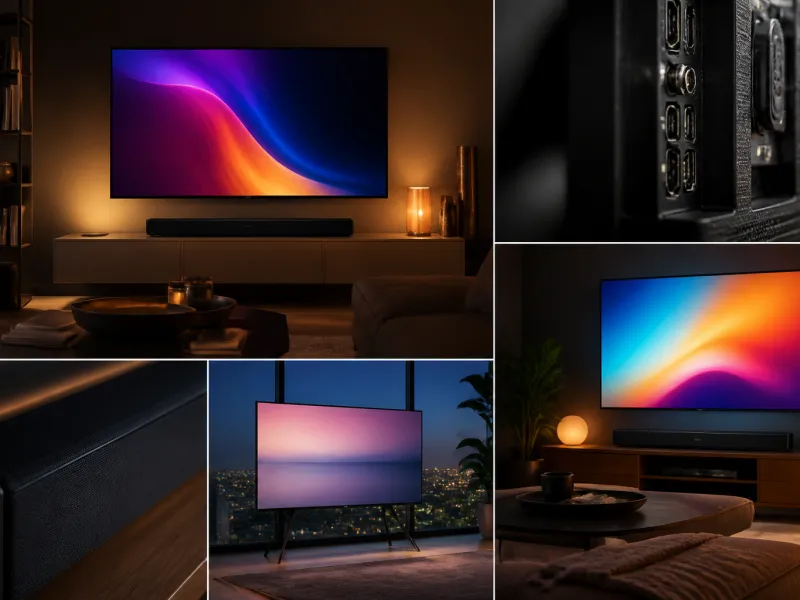
Chaque téléviseur a un menu image plein de curseurs et de modes, et la plupart des spectateurs ne l'ouvrent jamais après la première installation. C'est dommage, car les réglages d'usine sont généralement choisis pour être frappants sous l'éclairage puissant d'un magasin, pas pour paraître naturels sur votre canapé. Une poignée de changements, la plupart gratuits et réversibles, peuvent nettement améliorer la netteté, la couleur et le confort.
Ce guide passe en revue les réglages qui comptent, dans l'ordre où il est logique de les ajuster. Vous n'avez besoin d'aucun équipement spécial, juste d'une pièce peu éclairée, d'un siège confortable et d'un peu de patience.
01
Commencez par un mode image
Presque tous les téléviseurs proposent plusieurs modes image préréglés, généralement nommés Standard, Vivid, Sport, Jeu et un mode orienté cinéma. Vivid et les noms similaires poussent généralement la luminosité, le contraste et la saturation des couleurs bien au delà de ce qui paraît naturel, ce qui explique pourquoi ils attirent l'œil dans une allée de magasin pleine d'écrans concurrents.
Pour un usage quotidien, un mode nommé Cinéma, Film ou Filmmaker Mode est le meilleur point de départ. Ces modes visent une couleur précise et une luminosité plus neutre plutôt qu'un rendu exagéré. À partir de là, vous pouvez affiner les réglages individuels plutôt que de basculer sans cesse entre les modes.
02
Le Filmmaker Mode et sa raison d'être
Le Filmmaker Mode est un mode image standard de l'industrie présent sur de nombreux téléviseurs récents. Le sélectionner désactive le lissage du mouvement et les filtres de netteté et rapproche la couleur et la luminosité de la norme utilisée lors du mastering des films et des séries. L'idée est que ce que vous voyez doit ressembler à ce que le réalisateur et l'étalonneur ont voulu, plutôt qu'à une interprétation ajoutée par le téléviseur.
Le Filmmaker Mode n'est pas obligatoire, et certains spectateurs préfèrent un rendu plus lumineux ou plus vif, surtout dans une pièce recevant de la lumière du jour. C'est simplement une base fiable et précise que vous pouvez ajuster si nécessaire. Voir l'entrée du glossaire sur le Filmmaker Mode pour plus de contexte.
03
Luminosité et rétroéclairage
Luminosité et rétroéclairage sont souvent confondus mais font des travaux différents. Le rétroéclairage (ou la lumière OLED, sur les écrans OLED) contrôle la quantité de lumière que la dalle produit globalement. La luminosité, parfois cachée sous un autre nom dans le menu, ajuste en réalité le niveau de noir, c'est à dire à quel point les parties les plus sombres de l'image paraissent noires.
Une approche simple : réglez le rétroéclairage selon votre pièce. Dans une pièce lumineuse, plus de lumière aide l'image à rester visible ; dans une pièce sombre, un réglage de rétroéclairage élevé paraîtra dur et fatiguera les yeux sur une longue session. Pour la luminosité, ou niveau de noir, visez un réglage où les scènes sombres montrent un vrai noir plutôt qu'un gris délavé, sans perdre de détail visible dans les ombres. De nombreux téléviseurs incluent un motif de test ou un guide simple pour cela dans le menu image.
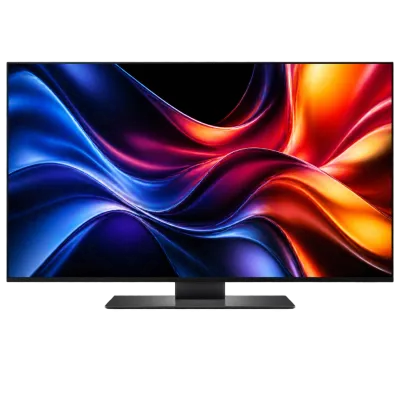 Produit adaptéTV OLED 55 poucesAmazon →
04
Contraste et température de couleur
| Réglage | Ce qu'il fait | Conseil pratique |
|---|---|---|
| Contraste | Contrôle la luminosité des parties les plus claires de l'image | Trop élevé, il écrête les détails clairs en blanc uni ; baissez le de quelques crans par rapport au maximum |
| Température de couleur | Décale l'image globale vers le bleu (plus froid) ou le rouge (plus chaud) | Un réglage chaud ou standard paraît plus naturel pour le cinéma et les photos que le réglage froid par défaut |
| Saturation des couleurs | Contrôle l'intensité des couleurs affichées | Laissez proche du défaut ; l'augmenter rend les teintes de peau artificielles |
| Gamma | Contrôle l'équilibre entre les ombres et les tons moyens | Laissez à la valeur recommandée ou standard sauf si l'image paraît plate ou écrasée |
Un contraste réglé trop haut est l'un des problèmes d'image les plus courants. Il peut faire perdre toute texture à un ciel lumineux ou à des vêtements blancs, qui apparaissent alors comme une tache blanche plate plutôt qu'un détail progressif. Réduire légèrement le contraste, et laisser le rétroéclairage faire le travail de la luminosité globale, restaure généralement ce détail.
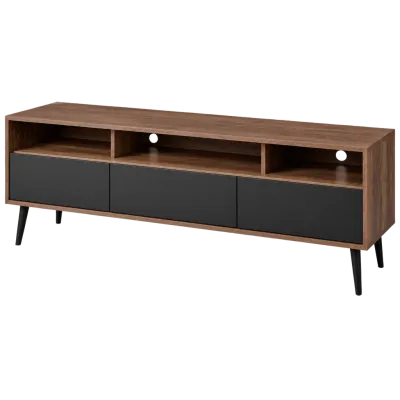 Produit adaptéMeuble TVAmazon →
05
Netteté, et pourquoi moins est souvent mieux
La netteté dans un menu de téléviseur n'est pas la même chose que la résolution. C'est un filtre artificiel de renforcement des contours qui ajoute un fin halo autour des contours pour rendre l'image plus nette au premier coup d'œil. Sur une dalle 4K ou 8K moderne affichant un contenu source de bonne qualité, ce filtre ajoute généralement des artefacts de contour indésirables plutôt qu'un véritable détail.
Un bon point de départ consiste à régler la netteté très bas, parfois à zéro, et à observer si l'image paraît vraiment plus douce ou simplement plus propre. Beaucoup de spectateurs trouvent que baisser la netteté, et non l'augmenter, donne l'image la plus naturelle et la plus détaillée, en particulier sur les visages et les textures fines comme le tissu.
06
Lissage du mouvement
Le lissage du mouvement, parfois commercialisé sous des noms comme interpolation de mouvement ou un terme propre au fabricant, génère des images supplémentaires entre les images d'origine pour rendre le mouvement plus fluide. Il est souvent responsable de ce que l'on appelle l'effet soap opera, où les films semblent avoir été tournés en vidéo plutôt qu'en pellicule, avec un mouvement d'une fluidité artificielle.
Pour les films et les séries, désactiver le lissage du mouvement, ou le régler sur un réglage bas ou orienté cinéma, tend à paraître plus naturel. Pour le sport rapide, une dose modérée de lissage peut réduire le flou et les saccades, certains spectateurs gardent donc un réglage léger pour le sport et le désactivent pour les films. Voir le lissage du mouvement dans le glossaire pour plus de détails, et notre guide sur les téléviseurs pour regarder le sport si c'est une priorité pour vous.
07
Réglages HDR
Quand un téléviseur lit un contenu HDR, il bascule généralement automatiquement dans un mode image HDR, et certains réglages manuels deviennent verrouillés ou remplacés par des réglages spécifiques au HDR. Il vaut la peine de vérifier que tout réglage de luminosité ou de mappage de tons spécifique au HDR est laissé à sa position par défaut ou recommandée, car ces valeurs sont calculées pour les capacités réelles de la dalle.
Si votre téléviseur prend en charge le Dolby Vision ou le HDR10+, le contenu masterisé dans ces formats peut ajuster automatiquement la luminosité scène par scène. Pour une explication plus large des différents formats HDR, voir notre guide dédié sur le HDR expliqué.
08
Configurer les modes image par entrée
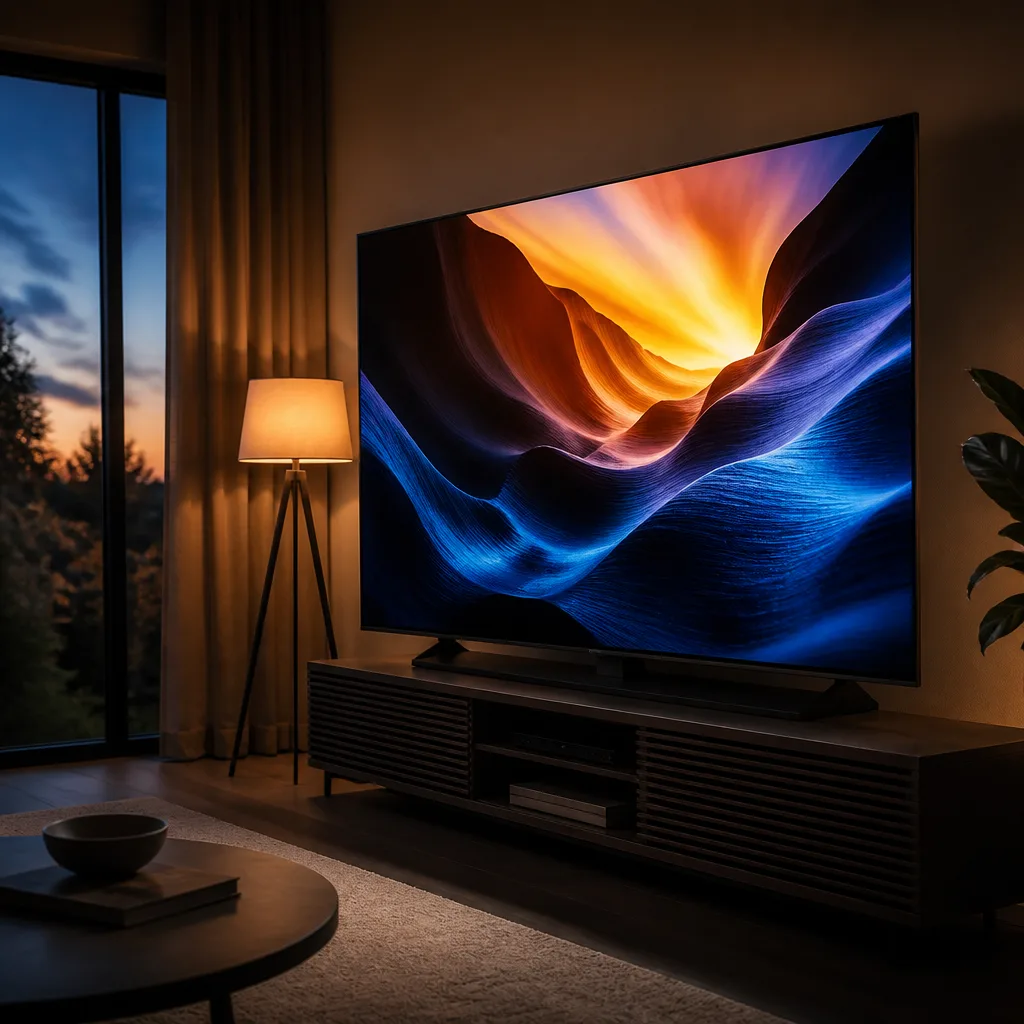
La plupart des téléviseurs mémorisent les réglages image séparément pour chaque entrée, comme un réglage pour une console de jeu, un autre pour un décodeur, et un autre pour une application de streaming intégrée au téléviseur lui même. C'est utile : vous pouvez régler un mode Jeu avec une réponse rapide pour une console, et un mode Cinéma ou Filmmaker pour un lecteur Blu-ray ou un boîtier de streaming, sans qu'ils interfèrent entre eux.
Le mode Jeu réduit spécifiquement le délai de traitement entre ce que la console envoie et ce qui apparaît à l'écran, ce qui compte pour les jeux rapides. Il désactive généralement le lissage du mouvement et une partie du traitement d'image pour y parvenir. Voir notre guide sur les téléviseurs pour le jeu vidéo pour en savoir plus sur ce compromis entre traitement d'image et réactivité.
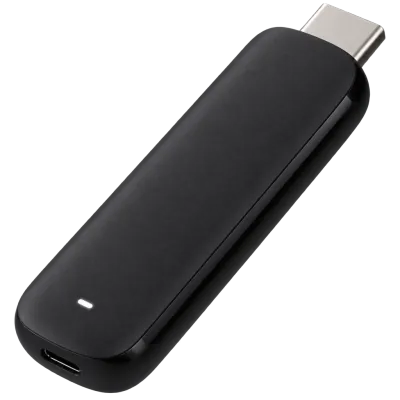 Produit adaptéClé de streaming 4KAmazon →
09
Questions fréquentes
Ai-je besoin d'un disque de calibration ou d'une calibration professionnelle ?
Non. Un œil attentif, une pièce peu éclairée et les ajustements de ce guide amènent la plupart des spectateurs presque jusqu'au bout. La calibration professionnelle avec un équipement de mesure peut affiner davantage les choses, mais elle est optionnelle et intéresse surtout les passionnés.
Pourquoi mon téléviseur a-t-il un rendu différent en magasin par rapport à chez moi ?
Les magasins font généralement tourner les téléviseurs dans un mode lumineux et vif conçu pour se démarquer sous un éclairage puissant, et souvent à une luminosité inhabituellement élevée. Chez vous, dans un éclairage de pièce normal, un mode plus calme et plus précis paraîtra généralement meilleur et sera plus confortable à regarder sur de longues périodes.
Changer les réglages image endommagera-t-il mon téléviseur ?
Non. Les réglages image sont entièrement réversibles et la plupart des menus incluent une option de réinitialisation qui ramène tout aux réglages d'usine. N'hésitez pas à expérimenter.
Dois-je utiliser les mêmes réglages pour chaque entrée ?
Pas nécessairement. De nombreux téléviseurs mémorisent les réglages par entrée, il est donc raisonnable d'utiliser un mode plus rapide et plus simple pour une console de jeu et un mode cinéma plus précis pour les films et les séries.
Explorer
À lire ensuite
 Types de dalles TV expliqués : LCD, QLED, Mini-LED, OLED et plusUn panorama des technologies de dalle TV, du LCD et QLED à l'OLED et au Micro-LED, comparées sur les noirs, la luminosité, l'angle de visio…
 Guide d'achat TV : comment choisir le bon téléviseurUn guide pratique, étape par étape, qui vous accompagne dans toutes les décisions liées à l'achat d'un téléviseur, de la taille de l'écran …
 Guide des tailles TV : taille d'écran et distance de visionnageUn guide pratique pour traduire la diagonale d'un écran en dimensions réelles et choisir la bonne taille selon votre distance de visionnage…