
7 min de leitura
Definições de imagem da TV explicadas
A maioria das televisões sai de fábrica afinada para a montra da loja, não para a tua sala de estar. Alguns ajustes fazem uma diferença real no que realmente vês.
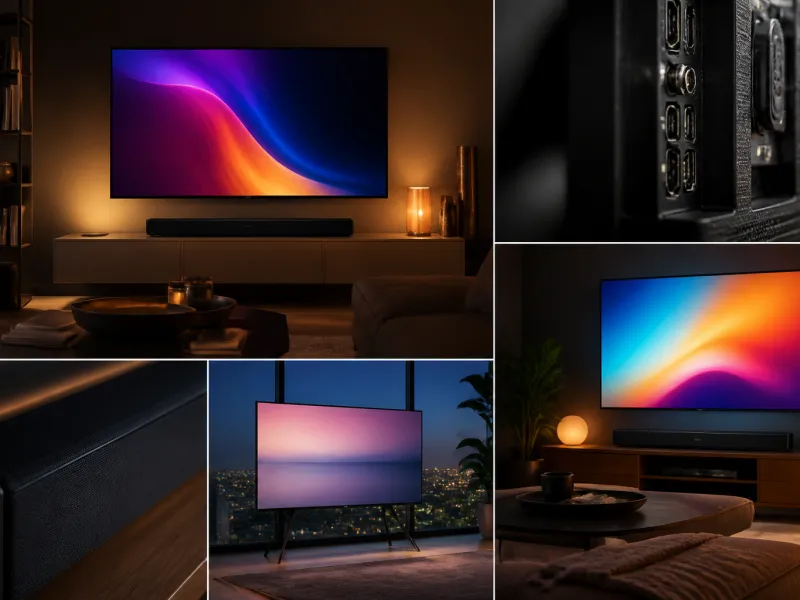
Todas as televisões têm um menu de imagem cheio de cursores e modos, e a maioria dos espetadores nunca o volta a abrir depois da configuração inicial. É uma pena, porque as definições de fábrica costumam ser escolhidas para impressionar sob a iluminação forte de uma loja, não para parecer natural no teu sofá. Um punhado de alterações, a maioria gratuitas e reversíveis, pode melhorar de forma notória a nitidez, a cor e o conforto.
Este guia percorre as definições que importam, pela ordem que faz sentido ajustá-las. Não precisas de nenhum equipamento especial, apenas uma divisão com pouca luz, um lugar confortável e um pouco de paciência.
01
Começa com um modo de imagem
Praticamente todas as TV oferecem vários modos de imagem predefinidos, normalmente chamados algo como Standard, Vivid, Sports, Game e um modo orientado para cinema. Vivid e nomes semelhantes costumam levar o brilho, o contraste e a saturação da cor muito além do que parece natural, razão pela qual chamam a atenção num corredor de loja cheio de ecrãs a competir entre si.
Para a visualização do dia a dia, um modo chamado Cinema, Filme ou Filmmaker Mode é o melhor ponto de partida. Estes modos procuram uma cor precisa e um brilho mais neutro em vez de um aspeto exagerado. A partir daí podes afinar definições individuais em vez de andar a trocar de modo repetidamente.
 Produto relacionadoTV OLED 65 polegadasAmazon →
02
O Filmmaker Mode e a razão de existir
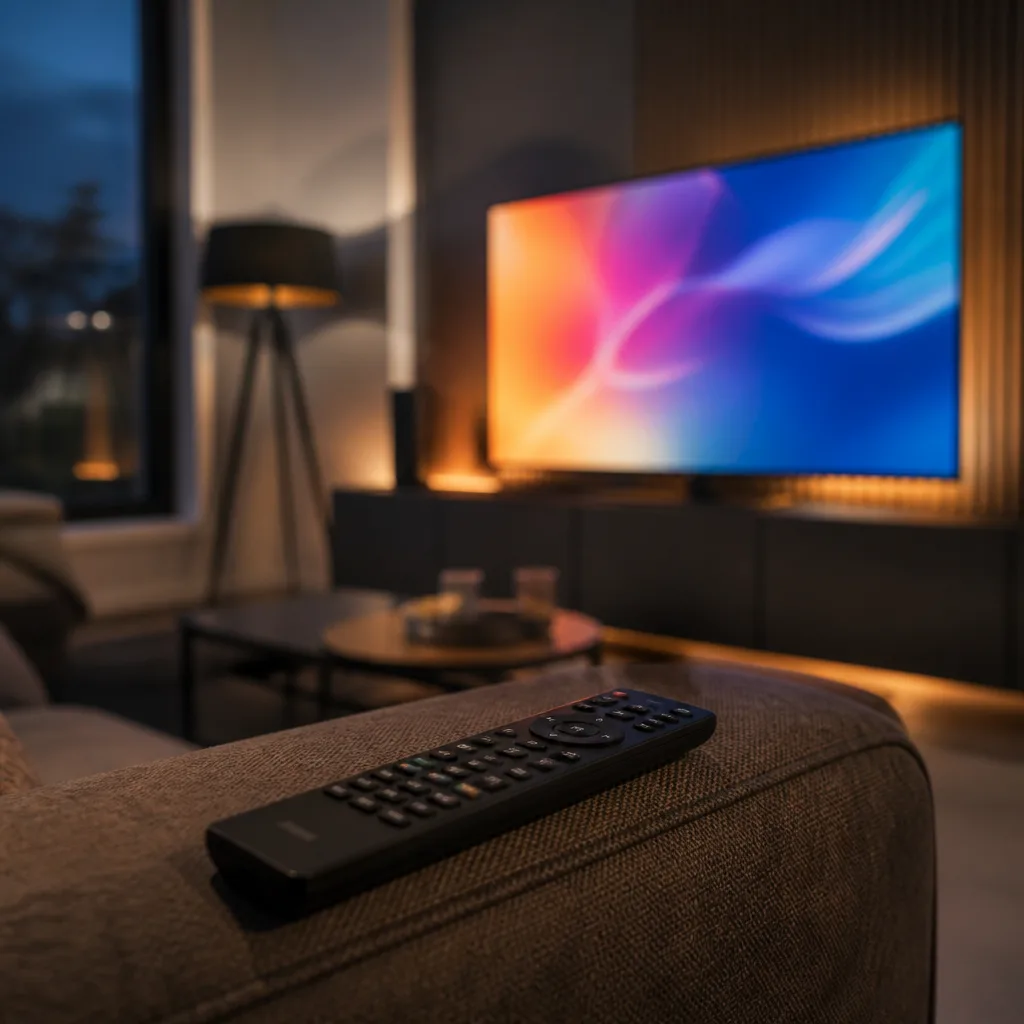
O Filmmaker Mode é um modo de imagem padrão da indústria presente em muitas televisões recentes. Ao selecioná-lo, desliga a suavização de movimento e os filtros de nitidez e define a cor e o brilho mais próximos do padrão usado quando os filmes e as séries são masterizados. A ideia é que o que vês se assemelhe ao que o realizador e o colorista pretenderam, em vez de uma interpretação acrescentada pela televisão.
O Filmmaker Mode não é obrigatório, e alguns espetadores preferem um aspeto mais brilhante ou vivo, sobretudo numa divisão com entrada de luz do dia. É simplesmente uma base fiável e precisa a partir da qual podes ajustar, se necessário. Consulta a entrada do glossário sobre Filmmaker Mode para mais contexto.
03
Brilho e retroiluminação
Brilho e retroiluminação são muitas vezes confundidos mas fazem trabalhos diferentes. A retroiluminação (ou OLED light, em ecrãs OLED) controla a quantidade de luz que o painel produz no total. O brilho, por vezes escondido sob um nome diferente no menu, ajusta na verdade o nível de preto, ou seja, o quão escuras parecem as partes mais escuras da imagem.
Uma abordagem simples: define a retroiluminação de acordo com a tua divisão. Numa divisão luminosa, mais luz ajuda a imagem a manter-se visível; numa divisão escura, uma retroiluminação alta vai parecer excessiva e cansar a vista ao longo de uma sessão prolongada. Para o brilho, ou nível de preto, procura uma definição em que as cenas escuras mostrem um preto real em vez de um cinzento desbotado, sem perder detalhe visível nas sombras. Muitas TV incluem um padrão de teste ou um guia simples para isto no menu de imagem.
 Produto relacionadoTV OLED 55 polegadasAmazon →
04
Contraste e temperatura de cor
| Definição | O que faz | Sugestão prática |
|---|---|---|
| Contraste | Controla o brilho das partes mais claras da imagem | Demasiado alto corta o detalhe claro para branco liso; reduz alguns níveis a partir do máximo |
| Temperatura de cor | Desloca a imagem geral para azul (mais fria) ou vermelho (mais quente) | Uma definição quente ou standard parece mais natural para filmes e fotografias do que a predefinição fria de fábrica |
| Saturação de cor | Controla a intensidade com que as cores aparecem | Deixa perto da predefinição; aumentá-la faz os tons de pele parecerem artificiais |
| Gama | Controla o equilíbrio entre sombras e meios-tons | Deixa no valor recomendado ou standard a menos que a imagem pareça plana ou cortada |
O contraste demasiado alto é um dos problemas de imagem mais comuns. Pode fazer céus brilhantes ou roupa branca perderem toda a textura, aparecendo como uma mancha branca lisa em vez de detalhe gradual. Reduzir ligeiramente o contraste, e deixar a retroiluminação fazer o trabalho do brilho geral, costuma restaurar esse detalhe.
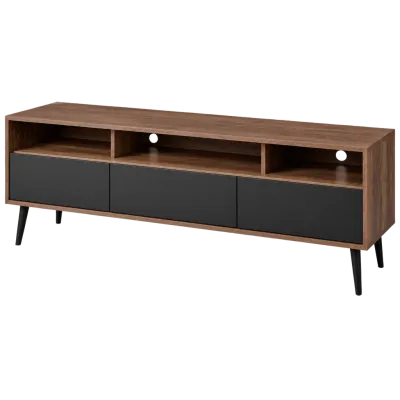 Produto relacionadoMóvel de TVAmazon →
05
Nitidez, e porque menos costuma ser melhor
A nitidez num menu de TV não é o mesmo que resolução. É um filtro artificial de realce de contornos que acrescenta um halo fino à volta dos contornos para fazer a imagem parecer mais nítida à primeira vista. Num painel 4K ou 8K moderno a mostrar material de origem de boa qualidade, este filtro costuma acrescentar artefactos indesejados de contorno em vez de detalhe genuíno.
Um bom ponto de partida é definir a nitidez muito baixa, por vezes a zero, e ver se a imagem parece de facto mais suave ou simplesmente mais limpa. Muitos espetadores acham que reduzir a nitidez, em vez de a aumentar, dá a imagem com o aspeto mais natural e detalhado, em particular em rostos e texturas finas como tecidos.
06
Suavização de movimento
A suavização de movimento, por vezes comercializada com nomes como interpolação de movimento ou um termo específico do fabricante, gera fotogramas extra entre os originais para fazer o movimento parecer mais suave. É muitas vezes responsável pelo chamado efeito novela, em que os filmes parecem ter sido gravados em vídeo em vez de película, com um movimento invulgarmente fluido.
Para filmes e séries dramáticas, desligar a suavização de movimento, ou defini-la para uma predefinição baixa ou orientada para filme, costuma parecer mais natural. Para desporto rápido, uma quantidade moderada de suavização pode reduzir o desfoque e o judder, por isso alguns espetadores mantêm uma definição ligeira para desporto e desligam-na para filmes. Consulta suavização de movimento no glossário para mais detalhe, e o nosso guia sobre TV para ver desporto se essa for uma prioridade para ti.
07
Definições de HDR
Quando uma televisão reproduz conteúdo HDR, costuma mudar automaticamente para um modo de imagem HDR, e algumas definições manuais ficam bloqueadas ou substituídas por outras específicas de HDR. Vale a pena verificar se qualquer definição específica de HDR de brilho ou mapeamento de tons está na posição predefinida ou recomendada, já que estas são calculadas para as capacidades reais do painel.
Se a tua televisão suportar Dolby Vision ou HDR10+, o conteúdo masterizado nesses formatos pode ajustar o brilho automaticamente, cena a cena. Para uma explicação mais alargada dos diferentes formatos HDR, consulta o nosso guia dedicado sobre HDR explicado.
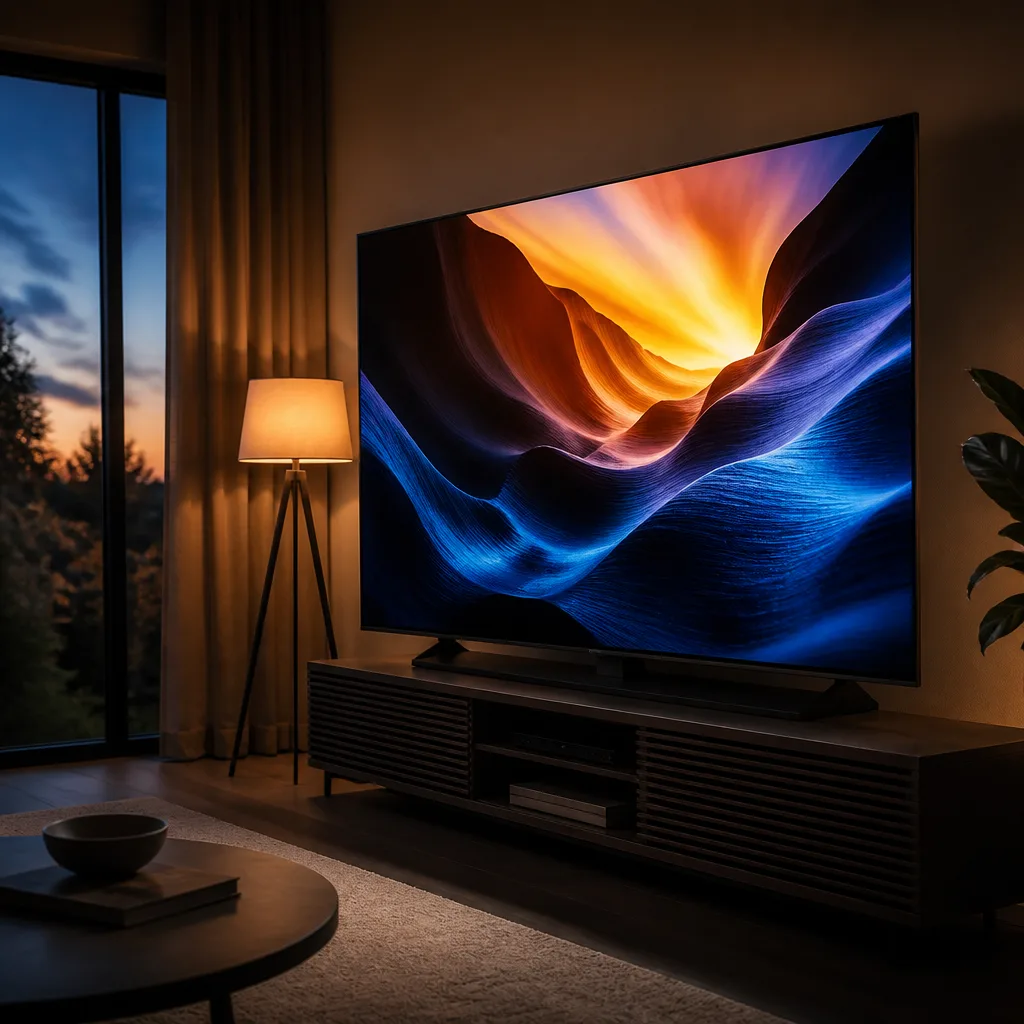
08
Configurar modos de imagem por entrada
A maioria das televisões memoriza as definições de imagem separadamente para cada entrada, como uma definição para uma consola de jogos, outra para uma set top box e outra para uma aplicação de streaming incorporada na própria TV. Isto é útil: podes definir um modo Game com resposta rápida para uma consola, e um modo Cinema ou Filmmaker para um leitor de Blu-ray ou uma box de streaming, sem que interfiram entre si.
O modo Game reduz especificamente o atraso de processamento entre o que a consola envia e o que aparece no ecrã, o que importa para jogos rápidos. Costuma desligar a suavização de movimento e algum processamento de imagem para o conseguir. Consulta o nosso guia sobre TV para jogar para saberes mais sobre este compromisso entre processamento de imagem e capacidade de resposta.
 Produto relacionadoStick de streaming 4KAmazon →
09
Perguntas frequentes
Preciso de um disco de calibração ou de calibração profissional?
Não. Um olhar atento, uma divisão com pouca luz e os ajustes deste guia levam a maioria dos espetadores a bom porto. A calibração profissional com equipamento de medição pode refinar ainda mais as coisas, mas é opcional e interessa sobretudo a entusiastas.
Porque é que a minha TV parece diferente na loja em comparação com em casa?
As lojas costumam correr as televisões num modo vivo e brilhante, concebido para se destacar sob iluminação forte, e muitas vezes com um brilho invulgarmente alto. Em casa, com a iluminação normal da divisão, um modo mais calmo e preciso costuma parecer melhor e ser mais confortável de ver durante longos períodos.
Alterar as definições de imagem vai danificar a minha TV?
Não. As definições de imagem são totalmente reversíveis e a maioria dos menus inclui uma opção de reposição que devolve tudo às predefinições de fábrica. Sente-te à vontade para experimentar.
Devo usar as mesmas definições para todas as entradas?
Não necessariamente. Muitas TV guardam as definições por entrada, por isso é razoável usar um modo mais rápido e simples para uma consola de jogos e um modo cinema mais preciso para filmes e séries.
Explorar
Ler a seguir
 Tipos de Painel de TV Explicados: LCD, QLED, Mini-LED, OLED e MaisUma visão geral das tecnologias de painel de TV, do LCD e QLED ao OLED e Micro-LED, comparadas em pretos, brilho, ângulo de visão e risco d…
 Guia de Compra de TV: Como Escolher a Televisão CertaUm guia prático, passo a passo, que o acompanha em cada decisão na compra de uma televisão, do tamanho do ecrã ao som.
 Guia de Tamanhos de TV: Tamanhos de Ecrã e Distância de VisualizaçãoUm guia prático para traduzir a diagonal do ecrã em dimensões reais e escolher o tamanho certo para a sua distância de visualização e divis…